İyi baskı, doğru bilgiyle başlar.
Kırımlı Broşür ve Cepli Dosya: Sunum Setini Baskıya Hazırlama
Kırımlı broşür ve cepli dosyada açık-kapalı ölçü, okuma sırası, cep düzeni ve sunum setini planlayın. Kâğıt maket ve sipariş listesiyle baskıya hazırlanın.
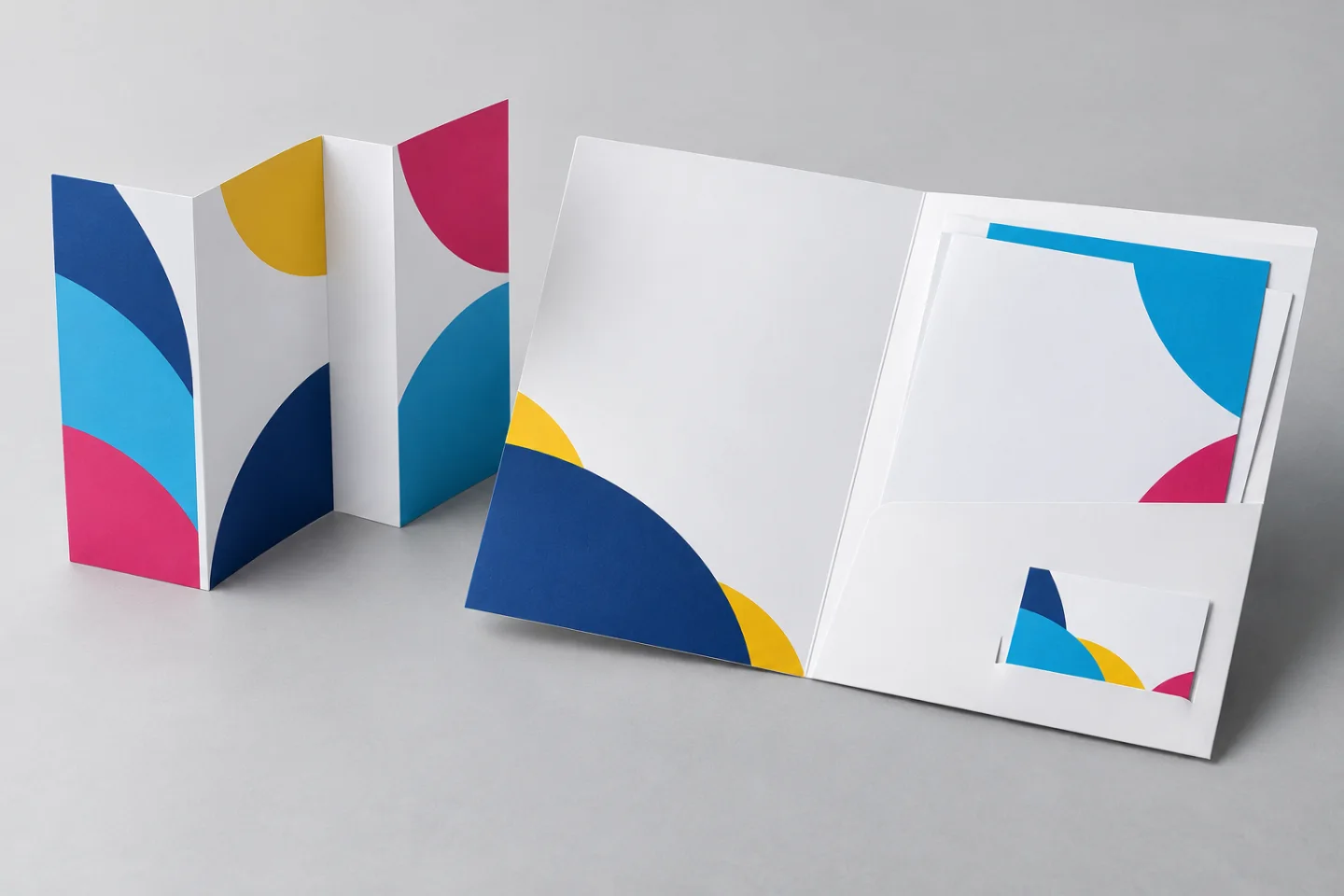
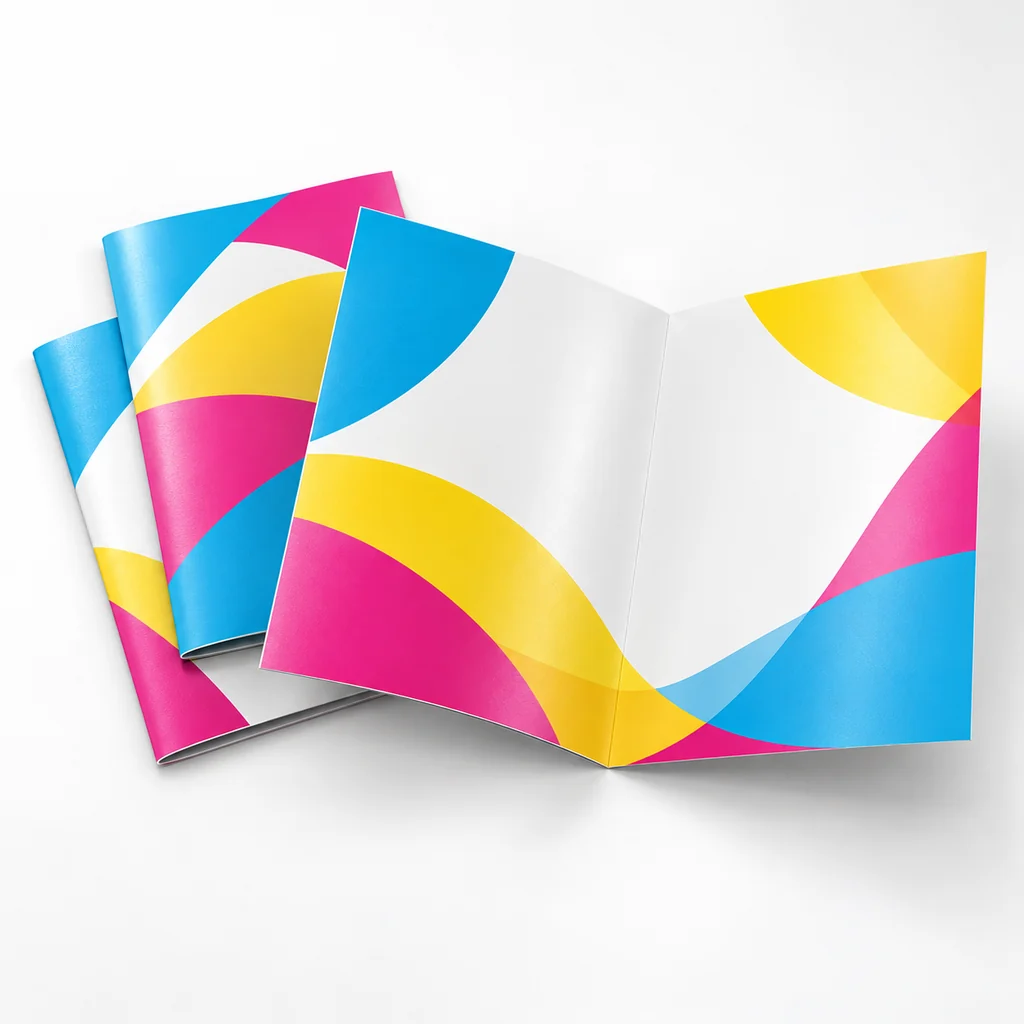
Broşür ekranda açık bir sayfa olarak görünür; okuyucunun eline ise katlanmış halde ulaşır. Cepli dosyada da kapağın yanında cep, iç evrak ve kartvizit yuvası birlikte çalışır. Bu yüzden sunum setinin baskı dosyasını hazırlarken ilk soru, hangi parçanın neyi anlatacağıdır. Ön kapakta bulunması gereken bir bilgi yanlış panelde kalırsa, iyi hazırlanmış metin beklediğiniz sırayla okunmayabilir.
Bu rehber, toplantı, teklif veya kurumsal tanıtım için kırımlı broşür ile cepli dosyayı birlikte hazırlamanıza yardımcı olur. Baskıdan önce gerçek bir kâğıt maket oluşturmak, kapalı ölçüyü doğrulamak ve değişen bilgileri uygun parçaya taşımak temel adımlardır.
Sunum setinde her parçaya bir görev verin
Kırımlı broşür, hizmet veya ürün grubunu kısa bir akışla anlatmak için kullanılabilir. Cepli dosya ise bu broşürü, teklif sayfalarını ve diğer evrakları bir arada sunar. Dosya kapağına bütün ürün açıklamalarını sıkıştırmak yerine, kapağın hangi sunuma ait olduğunu ilk bakışta anlaşılır kılın.
Uzun süre aynı kalacak firma adı ve temel iletişim bilgileriyle sık güncellenen fiyat, tarih veya kişiye özel teklifi ayırın. Örneğin sabit kurumsal dosyanın içine müşteri adına hazırlanmış teklif ekleyebilirsiniz. Böylece teklif güncellendiğinde bütün kapağı yeniden tasarlamanız gerekmez. İlgili kişinin bilgilerini ayrıca sunmak için standart kartvizit kullanabilirsiniz.
Açık ölçüyü, kapalı ölçüyü ve kırım sayısını yazın
Broşürde açık ölçü, kâğıdın katlanmadan önceki boyutudur. Kapalı ölçü ise okuyucunun eline aldığı son biçimi tarif eder. Aynı ölçü adıyla teklif alırken bu ayrımı belirtmezseniz iki farklı boyutu karşılaştırıyor olabilirsiniz. Ürün sayfasındaki referans kapsamı okuyun; farklı açık ölçü, kırım sayısı veya kâğıt talebinizi ayrıca yazın.
Tek kırım, içe kapanan paneller ve zikzak açılan düzen aynı yerleşimi kullanmaz. Kırımların yönü, kapak konumu ve panellerin genişlikleri seçilen şablonla belirlenmelidir. Açık kâğıdı eşit sütunlara bölmek her katlama biçimi için otomatik olarak doğru sonuç vermez. Özellikle içe giren paneli tasarlarken matbaanın verdiği güncel şablona bağlı kalın.
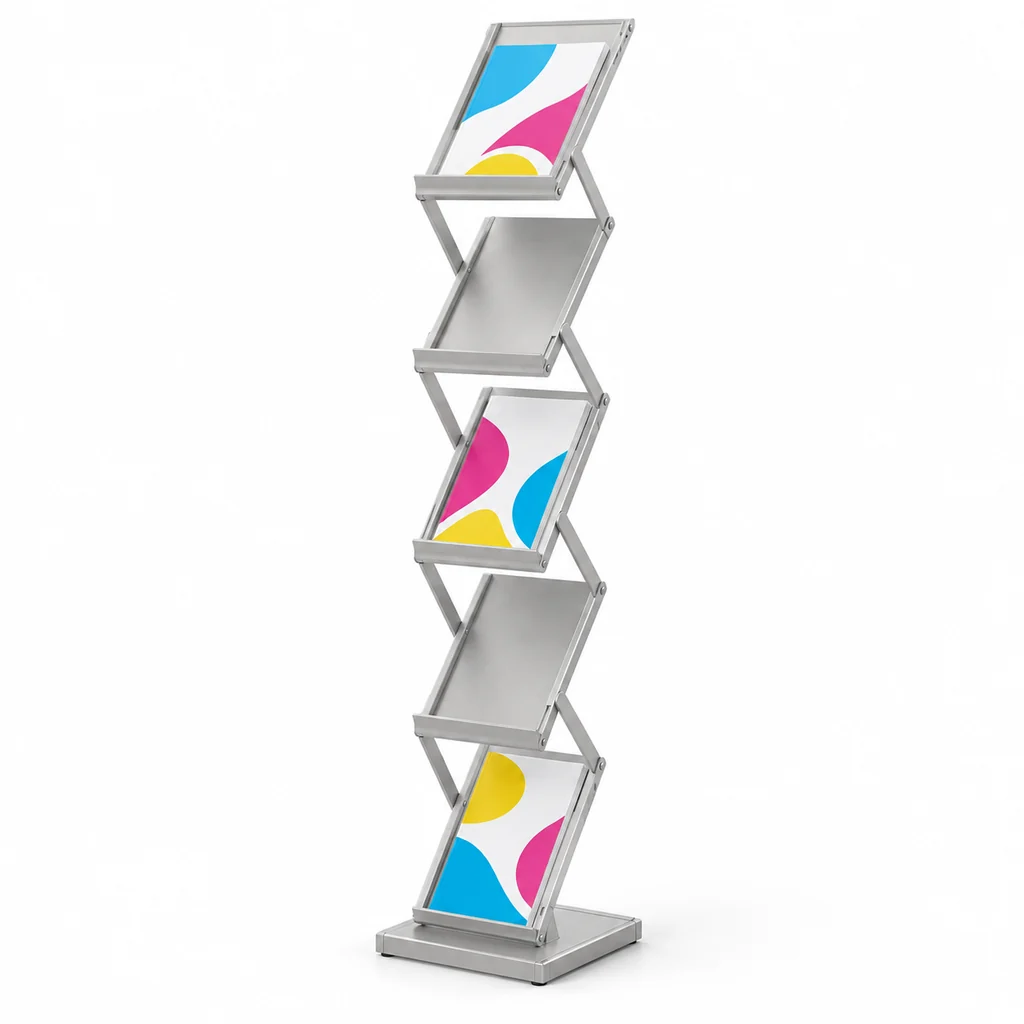
Broşür bir dosya cebine, zarfa veya standın gözüne yerleşecekse kapalı ölçüyü o alanla karşılaştırın. Katlanır broşürlük seçerken yalnız ürünün toplam yüksekliğine bakmayın; broşürün gireceği bölümü ve üstte görünmesini istediğiniz başlığı da değerlendirin.
Okunma sırasını kâğıt maketle deneyin
Boş bir kâğıdı istediğiniz biçimde katlayıp kapağı, arka yüzü ve içerideki bölümleri adlandırın. Ardından kâğıdı açıp bu adların düz sayfada nerede kaldığını görün. Tasarım dosyasındaki panel isimlerini maketle eşleştirin. Bir başkasının broşürü eline alıp açmasını izlemek, sizin alıştığınız okuma sırasının herkes için açık olup olmadığını gösterir.
Adobe'nin üç panelli broşür hazırlama örneği, sayfa düzenini ve katlama çevresindeki boşluğu birlikte ele alır. Bu örneğin panel sayısı ve ölçülerini her broşürün standardı kabul etmeyin. Kendi kırım biçiminize uygun şablonda, başlık ve iletişim bilgilerinin katlanan bölümde kaybolmadığını kontrol edin.
Aşağıdaki içerik haritası, tek kırımlı bir hizmet broşürü için örnektir. Üretim sayfalarının baskı sırasını göstermez; okuyucunun karşılaşacağı bölümlerin görevlerini tanımlar. Maketle kontrol ettikten sonra kendi metinlerinizi bu sıraya yerleştirebilirsiniz.
| Bölüm | Örnek içerik | Kontrol sorusu |
|---|---|---|
| Ön kapak | Hizmet adı ve kısa açıklama | Kapalıyken ne sunduğumuz anlaşılıyor mu? |
| İç bölüm bir | İhtiyaç ve hizmet kapsamı | Okuyucu kendisine uygun seçeneği bulabiliyor mu? |
| İç bölüm iki | Örnek çalışma ve sonraki adım | Görsel ile açıklama aynı hizmete mi ait? |
| Arka kapak | İletişim ve varsa QR kod | Katlandıktan sonra bilgi açıkta kalıyor mu? |
Cepli dosyayı içine girecek evrakla birlikte değerlendirin
Dosyaya kaç sayfa, hangi boyutta broşür ve başka hangi parçaların konulacağını yazın. Tek bir teklif sayfasıyla kalın bir evrak grubunun ihtiyaçları farklı olabilir. Kapalı ölçü, cep yüksekliği, katlama çizgileri ve varsa sırt payı bu içerikle birlikte değerlendirilmelidir. Evrakın dosyaya sığması kadar, dışarı taşmadan rahatça yerleştirilmesi de önemlidir.
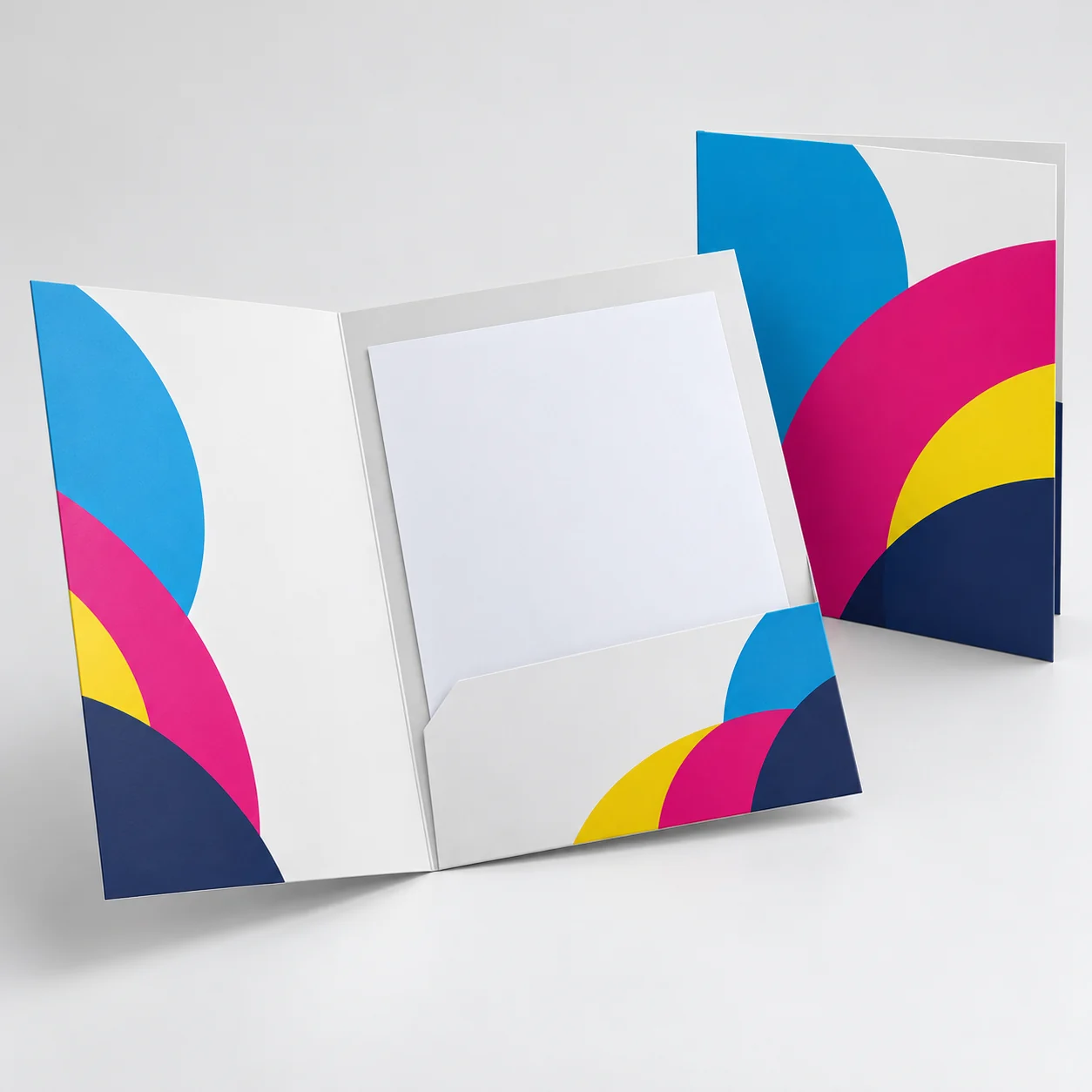
Cep yukarı katlandığında üzerinde hangi tasarımın görüneceğini şablonda kontrol edin. Açık dosya görüntüsünde düz duran bir logo, cep kapandığında ters veya örtülü kalabilir. Kartvizit yuvası isteniyorsa kartın yönünü, gerçek ölçüsünü ve yerleştirildiğinde kapatacağı bölümü gösterin. Kesim veya katlama üzerinde küçük yazı bırakmayın.
İç ve dış baskı talebini ayrı tanımlayın. “Çift yüz” ifadesinin ön kapak ile arka kapak mı, yoksa dosyanın içi ile dışı mı olarak anlaşıldığını örnek görselle netleştirin. Kesim, cep biçimi ve yapıştırma kapsamını teklif satırlarında görmek, yalnız bitmiş ürün fotoğrafına bakmaktan daha açık bir karşılaştırma sağlar.
Baskı alanıyla üretim işaretlerini ayırın
Kesim şablonunu tasarımın bir parçasıymış gibi baskı görseline bırakmayın. Kırım, kesim, cep ve yapıştırma alanlarını üreticinin istediği biçimde ayrı tanımlayın. İçeriği bu alanlara yerleştirirken güvenli mesafeyi şablondan alın; bütün broşür ve dosyalar için geçerli tek bir pay varsaymayın.
Adobe'nin taşma ve iş talimatı alanı açıklaması, kenara uzanan baskıyla üretim bilgisinin farklı amaçlar taşıdığını gösterir. Kenara kadar devam eden bir görsel için istenen taşma payını hazırlayın; bunu önemli metinlerin güvenli alanıyla karıştırmayın. PDF, font ve renk kontrollerinin ayrıntıları için baskıya hazır dosya rehberini kullanın.
Kâğıt ve yüzey kararını kullanım biçimiyle verin
Broşürün elde açılması, dosyanın evrak taşıması ve yüzeyin ışık altında görünmesi farklı beklentilerdir. Kâğıt türünü, gramajı ve kaplama isteğini ayrı belirtin. Mümkünse seçilen malzemeyle hazırlanmış örneği elinize alıp katlanma ve cep kullanımını değerlendirin. Ekrandaki görünüm, bitmiş ürünün kalınlığını veya dokusunu anlatmaz.
Aynı marka rengini broşür, dosya ve kartvizitte kullanırken malzemelerin farklı olabileceğini hesaba katın. Onay sürecinde önemli renk ve fotoğraf alanlarını belirtin; bütün setin görünümünü birlikte değerlendirin. Kartvizitte kişi bilgilerinin hazırlanması için kartvizit sipariş rehberinden yararlanabilirsiniz.
Dosyanın üzerine toplantı sırasında not alınacaksa boş bırakılacak bölümü ve kullanılacak kalemi belirtin. Seçilen yüzeyde yazının nasıl durduğunu numuneyle kontrol etmek, yalnız kapak görünümüne bakarak karar vermekten daha yararlıdır.
Adet listesini tasarım sürümüyle eşleştirin
Her broşür, dosya ve kartvizit için adedi ayrı yazın. Bir sunum setinde bir dosya ve birden fazla broşür bulunabilir; toplam baskı adetleri her parçada aynı olmak zorunda değildir. Farklı çalışan veya şubelerin iletişim bilgileri varsa bunları tek dosya adı altında toplamayın. Tasarım kodu, kişi veya şube adı ve adet içeren kısa bir liste hazırlayın.
Son kontrolde önce maketin açılışını, sonra bilgilerin doğruluğunu inceleyin. Telefon, internet adresi, hizmet kapsamı ve QR hedefi güncel olmalı; onayladığınız son PDF açık bir sürüm adı taşımalıdır. Onay görseliyle üretim dosyasını aynı kayıt altında tutmak, sonraki siparişte hangi tasarımın yeniden basılacağını netleştirir.
Doğru bilgi, iyi bir baskının ilk adımı.
Tüm rehberleri keşfet