
İyi baskı, doğru bilgiyle başlar.
Baskıya Hazır Dosya Nasıl Hazırlanır? PDF, Font, Renk ve Çözünürlük
Baskıya hazır dosyanızı ölçü, font, vektör, renk profili ve çözünürlük açısından kontrol edin. PDF dışa aktarırken sık yapılan hataları öğrenin.
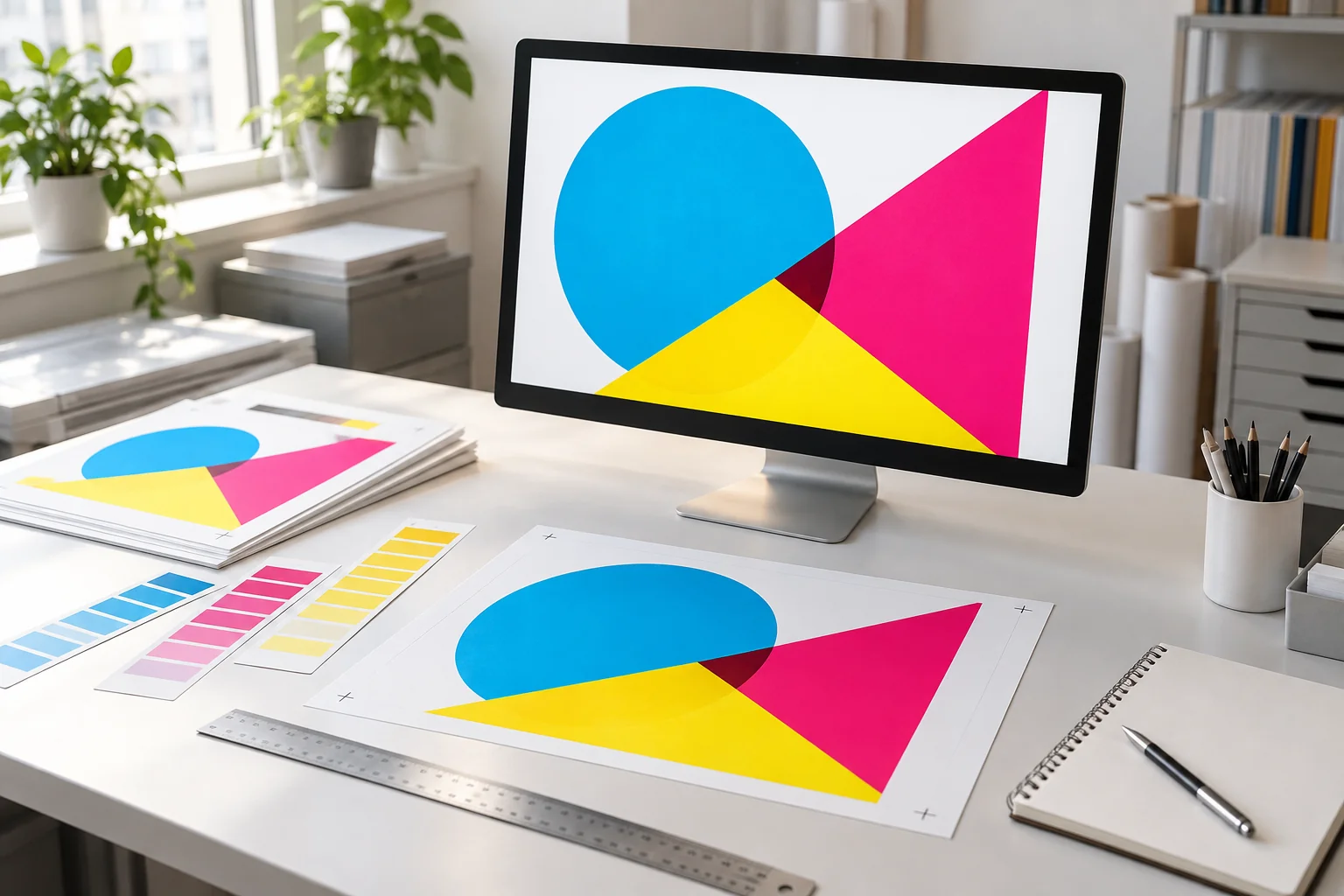
Bir dosyanın PDF olması, tek başına baskıya hazır olduğu anlamına gelmez. Yanlış ölçülü bir çalışma, eksik font veya düşük çözünürlüklü bir görsel PDF içinde de bulunabilir. Baskı öncesi kontrolün amacı dosyanın yalnızca açılıp açılmadığını görmek değildir. Tasarımın sipariş edilen fiziksel ölçüde, doğru içerikle ve üretim sürecinin gerektirdiği ayarlarla hazırlanmış olması gerekir.
En verimli yaklaşım kontrolleri sıraya koymaktır. Önce ölçüyü ve içeriği doğrulayın; ardından yazılar, görseller, renkler ve dışa aktarma ayarlarına geçin. Böylece yanlış tasarım üzerinde gereksiz teknik düzenleme yapmazsınız. Son aşamada, gönderilecek dosyayı tasarım programından bağımsız olarak yeniden açıp inceleyin.
1. Nihai ölçüyü ve çalışma ölçeğini yazın
Sipariş edilen en ve boyla belgenin oranını karşılaştırın. Santimetre, milimetre ve piksel aynı birimler değildir. Bir şablon üzerinde çalışıyorsanız bunun güncel olduğunu ve doğru ürün için hazırlandığını kontrol edin. Büyük işlerde ölçekli dosya hazırlanabilir; ancak oran açıkça belirtilmelidir. Dosyanın adında ve sipariş notunda aynı nihai ölçünün bulunması, farklı ekipler arasında yorum ihtiyacını azaltır.
Örneğin yatay bir görseli daha uzun bir yüzeye yerleştirmek için yalnızca sağ kenarından çekmek fotoğrafı ve logoyu bozabilir. Oran değiştiğinde yerleşimi yeniden düzenleyin. Kenar payı veya birleşim alanı gerekiyorsa bunları tasarıma son anda rastgele eklemek yerine üretim planıyla birlikte belirleyin.
2. Güvenli alan ile taşma payını karıştırmayın
Taşma payı, kesim sonrasında kenarda istenmeyen boşluk oluşmasını önlemek için tasarımın kesim sınırının dışına devam etmesidir. Güvenli alan ise önemli içeriğin kenarlardan yeterince içeride kalmasıyla ilgilidir. Her ürün ve sonlandırma yöntemi için tek bir sayı kullanmak doğru değildir. Üreticinin veya baskı ekibinin istediği şablonu esas alın. Vinil kenar işlemi, cam panel yerleşimi ve çerçeve altına girecek afiş aynı gereksinime sahip olmayabilir.
Logo, telefon ve tarih gibi bilgileri tasarımın kenarına sıkıştırmayın. Birleşimli çalışmalarda kritik metnin ek yerinde bölünüp bölünmediğini kontrol edin. Taşma bölgesinde yalnızca arka planın uzamasıyla, görselin tamamının büyütülmesi arasında fark bulunduğunu unutmayın.
3. Fontların dosyada doğru kaldığından emin olun
PDF içine font gömmek, dosyanın açıldığı sistemde aynı yazı tipinin bulunmasına bağımlılığı azaltır. Adobe, font gömmenin font değişimini önlemeye yardımcı olduğunu; gömme izninin fontun lisans ayarlarına bağlı olabileceğini açıklar. Bu nedenle dışa aktarma uyarılarını görmezden gelmeyin. Alternatif olarak bazı tasarımlarda yazılar eğriye dönüştürülebilir; bunu yapmadan önce düzenlenebilir kaynak dosyanın kopyasını saklayın.
Son kontrolde özellikle Türkçe karakterlere, rakamlara ve küçük dipnotlara bakın. Metin eğriye çevrilmiş olsa bile yanlış tarih veya telefon numarası düzelmiş olmaz. İçerik kontrolüyle teknik font kontrolünü iki ayrı adım olarak uygulayın. Bir kişi bilgileri, başka bir kişi yerleşimi okuyabiliyorsa hataları yakalamak kolaylaşır.
4. Vektör ve fotoğrafın farklı yapısını anlayın
Logolar, çizgiler ve harf biçimleri vektörel olarak hazırlanabilir. Fotoğraflar ise piksel verisi taşır. Bir fotoğrafı PDF içine koymak onu vektöre dönüştürmez. Dosyayı yakınlaştırarak incelemek yararlıdır; ancak yalnızca ekran büyütmesine bakarak üretim kalitesi hakkında kesin karar vermeyin. Görselin gerçek piksel boyutunu, basılacağı fiziksel ölçüyü ve izleme mesafesini birlikte değerlendirin.
Kaynak ararken küçük internet önizlemeleri yerine elinizdeki orijinal fotoğrafı kullanın. Mesajlaşma uygulamasıyla gönderilmiş bir kopya ile kameranın kaydettiği dosya aynı ayrıntıyı içermeyebilir. Logo için de ekran görüntüsü almak yerine kurumun vektörel dosyasını istemek daha doğru bir başlangıçtır.
5. Çözünürlüğü yalnızca bir kutudaki sayıya indirgemeyin
Bir görselin baskıdaki ayrıntısı piksel boyutu ile basılacağı alan arasındaki ilişkiye bağlıdır. Dosya ayarında çözünürlük değerini değiştirmek, eksik kaynak ayrıntısını otomatik olarak geri getirmez. Adobe'nin görüntü boyutlandırma rehberi, yeniden örneklemenin piksel eklediğini veya çıkardığını açıklar. Bu nedenle büyütülen bir dosyada kenarları, yüzleri ve ince dokuları yeniden inceleyin; dosya boyutunun artmasını kalite kanıtı saymayın.
Her büyük format iş için tek bir çözünürlük değeri dayatmak yerine baskı ekibinin hedef ölçü ve izleme mesafesine uygun önerisini alın. Yakından bakılan fotoğrafla uzaktan görülen cephe reklamının ayrıntı ihtiyacı aynı değildir. Soruyu hangi DPI olmalı diye bırakmak yerine nihai ölçüyü ve kullanım alanını birlikte iletin.
6. Renk yönetimini üretim yöntemiyle eşleştirin
RGB ve CMYK farklı renk modelleridir. Bununla birlikte dosyayı düşünmeden CMYK'ya çevirmek her koşulda doğru sonuç garantisi vermez. Kullanılacak profil ve dönüşüm yöntemi üretim akışıyla uyumlu olmalıdır. Adobe Express'in baskı PDF dışa aktarma seçenekleri de renk yönetiminin uygulamada mı yoksa baskı tarafında mı yapılacağına göre tercih sunar. Baskı ekibinin istediği ayarı doğrulamak, gelişigüzel bir profil seçmekten daha yararlıdır.
Kurumsal renk kritikse yalnızca ekran görüntüsü göndermeyin. Elinizdeki renk referansını veya onaylı basılı örneği belirtin. Çok parlak bir telefon ekranında görünen renklerle fiziksel yüzeyden beklenen sonucu aynı kabul etmeyin. Önizleme, referans ve üretim ayarı farklı roller taşır.
7. Dışa aktardıktan sonra son dosyayı kontrol edin
Adobe, profesyonel baskı için PDF hazırlarken renk, font ve diğer üretim ayarlarının uygunluğunun değerlendirilmesini önerir. Baskı ekibinin istediği PDF standardını kullanın; bir hazır ayarın adını seçip dosyayı kontrol etmeden göndermeyin. Dışa aktarılmış dosyayı yeniden açın. Sayfa ölçüsü, sayfa sayısı, görseller, saydamlıklar, yazılar ve istenmeyen yardımcı çizgiler üzerinde durun.
Gönderilecek dosyayı son onaylı sürüm olarak adlandırın; aynı klasördeki taslakları ayırın. Vinil baskı, folyo baskı ve kanvas baskı için aynı genel kontrol mantığı kullanılabilir; ölçü ve sonlandırma gereksinimleri ürün özelinde netleştirilmelidir.
8. Onay dosyasıyla üretim dosyasını eşleştirin
Ekip içinde tasarımın bir ekran görüntüsü onaylanmış olabilir; ancak üretime başka bir PDF gönderilirse onay süreci amacına ulaşmaz. Son önizlemeyi doğrudan gönderilecek dosyadan oluşturun ve dosya adını onay kaydına ekleyin. Tarih veya fiyat son anda değiştiğinde hem üretim dosyasını hem de önizlemeyi yenileyin. Birden fazla kişi çalışıyorsa son sürümü kimin hazırladığını ve hangi dosyanın kullanılacağını açıkça belirleyin. Bu düzen teknik bilgi gerektirmeyen, fakat üretim hatalarını azaltabilen pratik bir kontroldür.
Çok parçalı işlerde adet listesini de aynı onaya dahil edin. Örneğin üç farklı görselin toplam adedi doğru olsa bile dağılımı yanlış olabilir. Dosya, ölçü ve adet satırlarını tek tek karşılaştırın. Gerekiyorsa her tasarıma kısa bir kod verin; bu kodu dosya adında ve sipariş notunda aynı biçimde kullanın.
Harf ve logo kesimi hazırlanıyorsa vektörel kesim dosyası rehberi yol yapısını ayrıntılandırır. Fotoğraf ağırlıklı dekoratif işlerde ise kanvas için fotoğraf seçimi kadraj ve sergileme kararını tamamlar.
Teknik kaynaklar: Adobe font gömme rehberi, yeniden örnekleme açıklaması, baskı PDF renk ayarları ve baskıya hazır PDF hazırlama.
Doğru bilgi, iyi bir baskının ilk adımı.
Tüm rehberleri keşfet