İyi baskı, doğru bilgiyle başlar.
Folyo Kesim İçin Vektörel Dosya Hazırlama: Harf, Logo ve Kesim Yolları
Folyo kesim dosyasını font, kapalı yol, çizgi kalınlığı ve iç boşluk açısından hazırlayın. Logo, harf ve uygulama yönü için kontrol adımlarını inceleyin.
Son güncelleme:
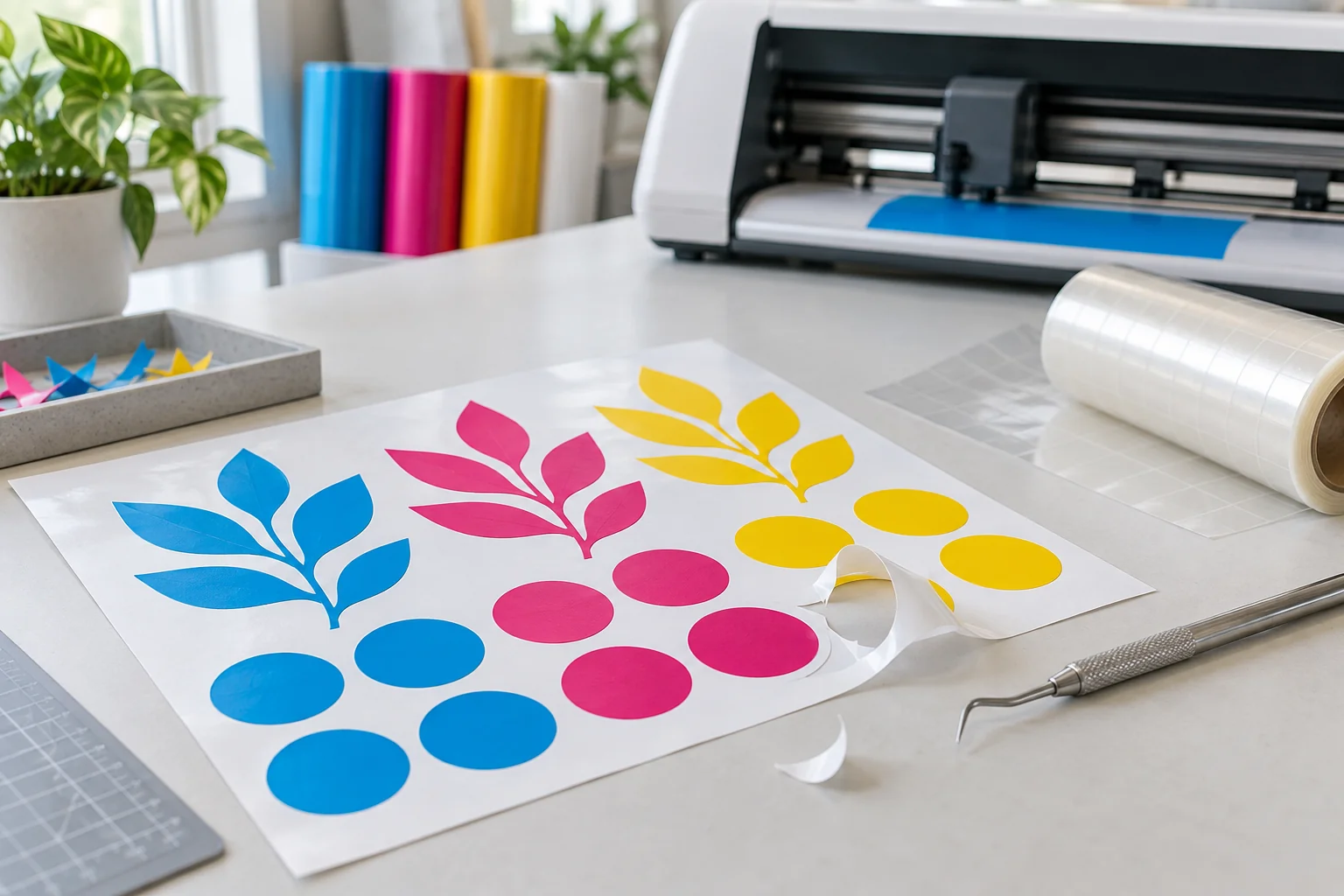
Folyo kesim için hazırlanan bir dosya, yalnızca ekranda düzgün görünen bir logo olmamalıdır. Kesilecek parçaların sınırları üretim sistemi tarafından anlaşılabilir çizgiler halinde bulunmalıdır. Bir JPG dosyası içindeki siyah logo, görünüş olarak uygun olsa bile kesim yollarını içermez. Dosyayı PDF olarak kaydetmek de bu görüntüyü kendiliğinden vektöre dönüştürmez.
Kesim hazırlığının amacı, tasarımın fiziksel malzemeye nasıl dönüşeceğini açık hale getirmektir. Hangi parçalar kalacak, hangi alanlar çıkarılacak, harfler nasıl yerleşecek ve uygulama hangi yönden okunacak? Bu soruların yanıtı dosyada ve sipariş bilgisinde bulunmalıdır. Aşağıdaki sıra, özellikle vitrin yazıları, kurumsal logolar ve dekoratif cam desenlerinde yararlı bir kontrol çerçevesi sunar.
Baskı ile kesimin üretim mantığını ayırın
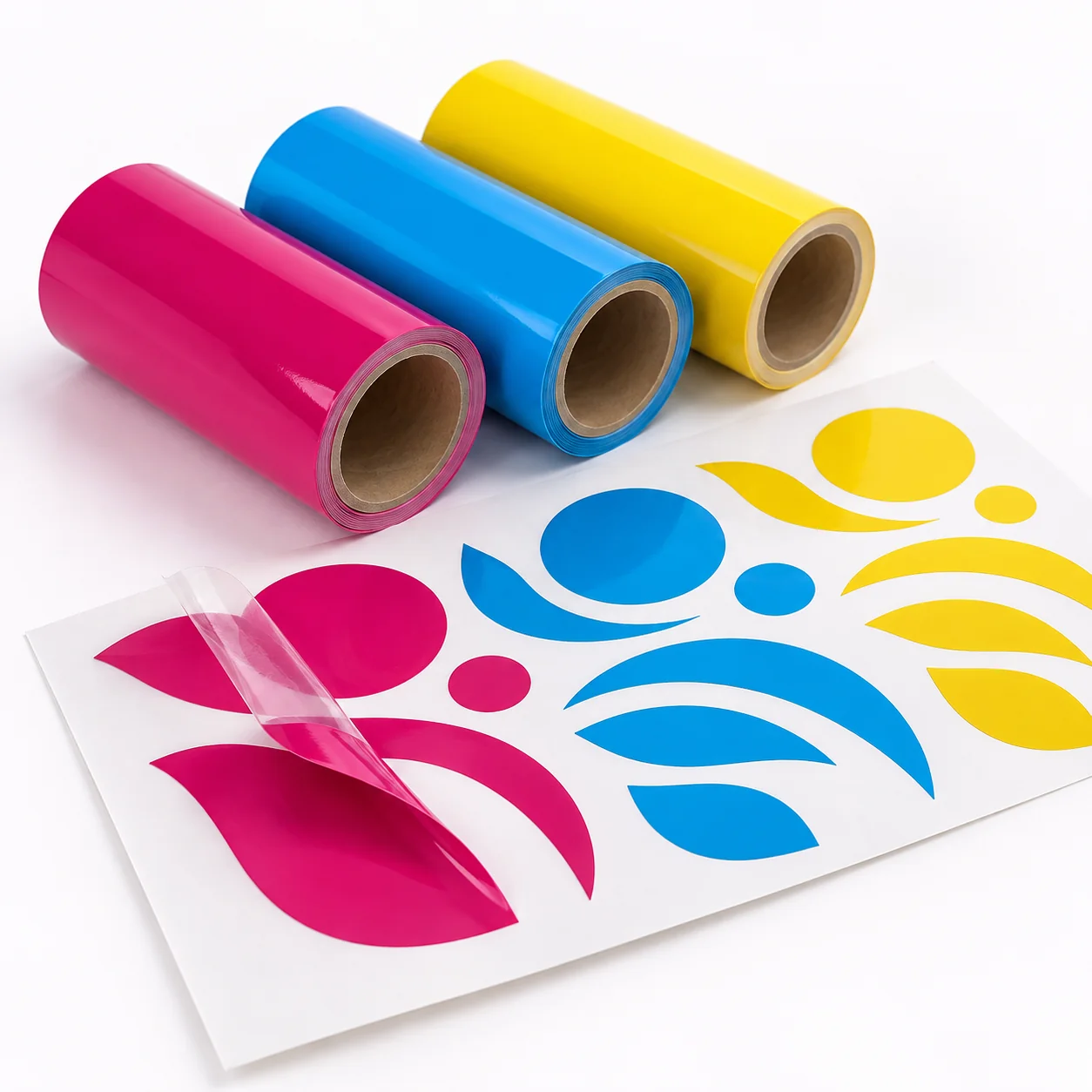
Baskıda renkli görsel malzeme üzerine üretilir. Kesimde ise malzeme belirlenen biçimlere ayrılır; renk çoğunlukla seçilen folyonun renginden gelir. Fotoğraftaki ton geçişini düz renk folyo kesimiyle aynı biçimde üretmek beklenmemelidir. Çok renkli bir logo için ayrı renk parçaları veya farklı bir üretim yöntemi gerekebilir. İhtiyacınızı yalnızca logo yapılacak diyerek bırakmak yerine sonuçta ne görmek istediğinizi açıklayın.
Renkli folyo kesim harf ve düz renk şekiller için değerlendirilebilir. Cam üzerinde kumlu bir desen isteniyorsa kumlu folyo kesim farklı bir malzeme seçeneğidir. Baskı işlemi gerekiyorsa bunun kesim bedeline kendiliğinden dahil olduğunu varsaymayın.
Orijinal vektörel kaynağı bulun
İlk adım, logonun veya tasarımın düzenlenebilir kaynağını aramaktır. Kurumun tasarım arşivinde vektörel dosya bulunabilir. Bu dosyayı kullanmak, küçük bir ekran görüntüsünü yeniden çizmekten daha doğru bir başlangıç sağlar. Elinizde yalnızca piksel görseli varsa çizgilerin yeniden hazırlanması gerekebilir. Otomatik vektörleştirme yapıldığında sonucu kontrol etmeden üretime göndermeyin; küçük bozukluklar ve gereksiz noktalar oluşabilir.
Kaynağı incelerken görünmeyen öğelere de bakın. Sayfanın dışında kalan kopyalar, gizli taslaklar veya kullanılmayan şekiller teslim dosyasını karıştırabilir. Kaynak çalışmayı saklayın, üretim için temiz bir kopya oluşturun. Bu kopyanın yalnızca kesilecek tasarımı ve gerekli yerleşimi içerdiğinden emin olun.
Yazıları eğriye dönüştürmeden önce son okumayı yapın
Adobe'nin açıklamasına göre yazıyı dış hatlara dönüştürmek, metni düzenlenebilir yazı nesnesinden yol biçimlerine çevirir. Bu işlemden sonra standart metin kontrolleriyle değişiklik yapmak mümkün olmaz. Bu nedenle önce yazım, telefon, çalışma saati ve Türkçe karakter kontrolünü tamamlayın. Düzenlenebilir dosyanın kopyasını sakladıktan sonra üretim sürümünde dönüşümü yapın.
Bir mağaza saatinde yalnızca tek rakam değişse bile sonradan çizgisel şekli düzenlemek, asıl metni değiştirmek kadar kolay olmayabilir. Dönüşüm sonrasında harflerin iç boşluklarını ve satır aralıklarını yeniden inceleyin. Görsel olarak aynı kalması beklenen tasarımın dışa aktarma sırasında bozulmadığını son PDF üzerinde de kontrol edin.
İç boşlukları ve kapalı yolları kontrol edin
O, A, B gibi harflerin içindeki boşluklar tasarımın ayrılmaz parçasıdır. Bu boşluklar yalnızca üstte duran beyaz şekillerle taklit ediliyorsa kesim dosyasında yorum farkı doğabilir. Adobe'nin bileşik yol açıklaması, dolu ve boş alanların yol yapısıyla tanımlanabildiğini gösterir. Üretim dosyasında hangi alanın çıkarılacağı açık olmalıdır; beyaz görünen her nesnenin otomatik olarak boşluk sayılacağını varsaymayın.
Kesilecek dış sınırların kapanıp kapanmadığına bakın. Birbirinin üzerinde duran yinelenmiş çizgileri temizleyin. Çok küçük aralıklar ve beklenmedik açık uçlar özellikle ayrıntılı logolarda gözden kaçabilir. Tasarımı yalnızca dolgulu görünümde değil, çizgileri inceleyebildiğiniz görünümde de kontrol etmek bu sorunları fark etmeye yardımcı olur.
Çizgi kalınlığı ile gerçek kesim şeklini ayırın
Tasarım programında kalın görünen bir çizgi, aslında tek bir yol ve ona uygulanmış çizgi kalınlığından oluşabilir. İstenen sonuç kalın bir şerit şeklindeyse bunun dış sınırlarının üretimde nasıl tanımlanacağı net olmalıdır. Adobe, çizgilerin bileşik yollara dönüştürülebileceğini açıklar. Kullanılan program ve üretim akışına uygun yöntem seçilmeli; yalnızca ekrandaki görünümün kesim sınırıyla aynı olduğu varsayılmamalıdır.
Örneğin dairesel bir çerçeve için tek çizgi kesimiyle halka biçiminde bir malzeme parçası farklı sonuçlardır. Sipariş önizlemesinde neyin kalacağını gösterin. Gölge, saydamlık veya efekt gibi baskıya dönük görünüm özellikleri varsa bunların kesim tasarımında nasıl karşılanacağını ayrıca değerlendirin.
En ince ayrıntıyı hedef ölçüde inceleyin
Logonun toplam genişliği uygun görünse de küçük bir nokta, dar bir harf içi veya ince bir uzantı uygulamayı zorlaştırabilir. Evrensel bir minimum detay ölçüsü vermek yerine malzeme, kesim yöntemi ve ayıklama süreciyle birlikte değerlendirme yapılmalıdır. Tasarımı küçülttüğünüzde bütün ayrıntıların aynı oranda küçüldüğünü unutmayın. Gerekirse küçük boyut için sadeleştirilmiş bir logo sürümü hazırlayın.
Bu sadeleştirme rastgele yapılmamalıdır. Kurumsal logoda değişiklik gerekiyorsa marka sahibinin onayını alın. Harfleri kalınlaştırmak, aralıkları açmak veya küçük detayları kaldırmak görsel kimliği etkileyebilir. Üretime uygunluk ile tasarım onayını iki ayrı kontrol olarak ele alın.
Renk, yön ve teslim biçimini dosyayla eşleştirin
Her renk için gereken adet ve ölçüyü belirtin. Camın içinden uygulanıp dışarıdan okunacak yazı varsa yönü açıkça yazın; dosyayı kendiniz ters çeviriyorsanız bunun bilgisini de verin. Aynı tasarımın iki kez ters çevrilmesi yanlış sonuca neden olabilir. Pozitif ve negatif kesim talebini, uygulama yerleşimini gösteren ayrı bir önizlemeyle anlatmak yararlıdır.
Ayıklama, taşıyıcı bant ve montajın kapsamını önceden netleştirin. Gold ve varak folyo kesim veya reflektör folyo kesim seçerken malzeme görünümünü de doğrulayın. Son dosya; doğru sürüm, temiz yollar, açık ölçüler ve anlaşılır uygulama yönüyle birlikte teslim edildiğinde üretim beklentisi daha net olur.
Üretim kopyasını ölçülü bir yerleşim önizlemesiyle tamamlayın
Temiz vektörel dosyanın yanında basit bir uygulama önizlemesi hazırlamak, kesilecek parçaların son konumunu anlatır. Bu önizlemede toplam genişliği, yüksekliği ve parçalar arasındaki gerekli boşlukları gösterin. Harflerin tek tek kesileceği bir işte yalnızca her harfin boyutunu vermek toplam yazı yerleşimini açıklamayabilir. Birden fazla satır varsa satır aralığını da ölçülendirin. Önizlemenin üretim dosyasından ayrı olduğunu açıkça adlandırın.
Kontrol sırasında toplam ölçüyü ve en küçük ayrıntıyı aynı anda değerlendirin. Bir logonun genişliğini değiştirdiğinizde ince çizgiler de değişir; bu nedenle önceki uygunluk kararını yeni boyuta otomatik taşımayın. Teslim edilecek dosyayı yeniden açın ve doğru sürüm olduğundan emin olun. Dosya adını sipariş notunda tekrar etmek, benzer taslaklar arasından yanlış olanın seçilmesini önlemek için uygulanabilecek basit bir yöntemdir.
Kesim dosyasının uygulanacağı cam tasarımı için ofis camı yerleşim rehberini kullanabilirsiniz. Aynı işte renkli baskı da bulunuyorsa baskıya hazır PDF kontrollerini kesim hazırlığından ayrı tamamlayın.
Teknik kaynaklar: Adobe yazıyı dış hatlara dönüştürme, bileşik yollar ve çizgileri yollara dönüştürme.
Folyo kesimi ile baskılı levhanın kesim dosyası farklıdır
Renkli folyo kesimde hazır renkli malzemeden harf ve şekiller hazırlanır; fotoğraf ve renk geçişi içeren bir görsel, yalnız folyo keserek üretilemez. Vektörel çizimde kapalı şekilleri, çok küçük parçaları ve birbiri üzerine binen çizgileri kontrol edin. Camın hangi yönüne uygulanacağını dosyayla birlikte belirtin.
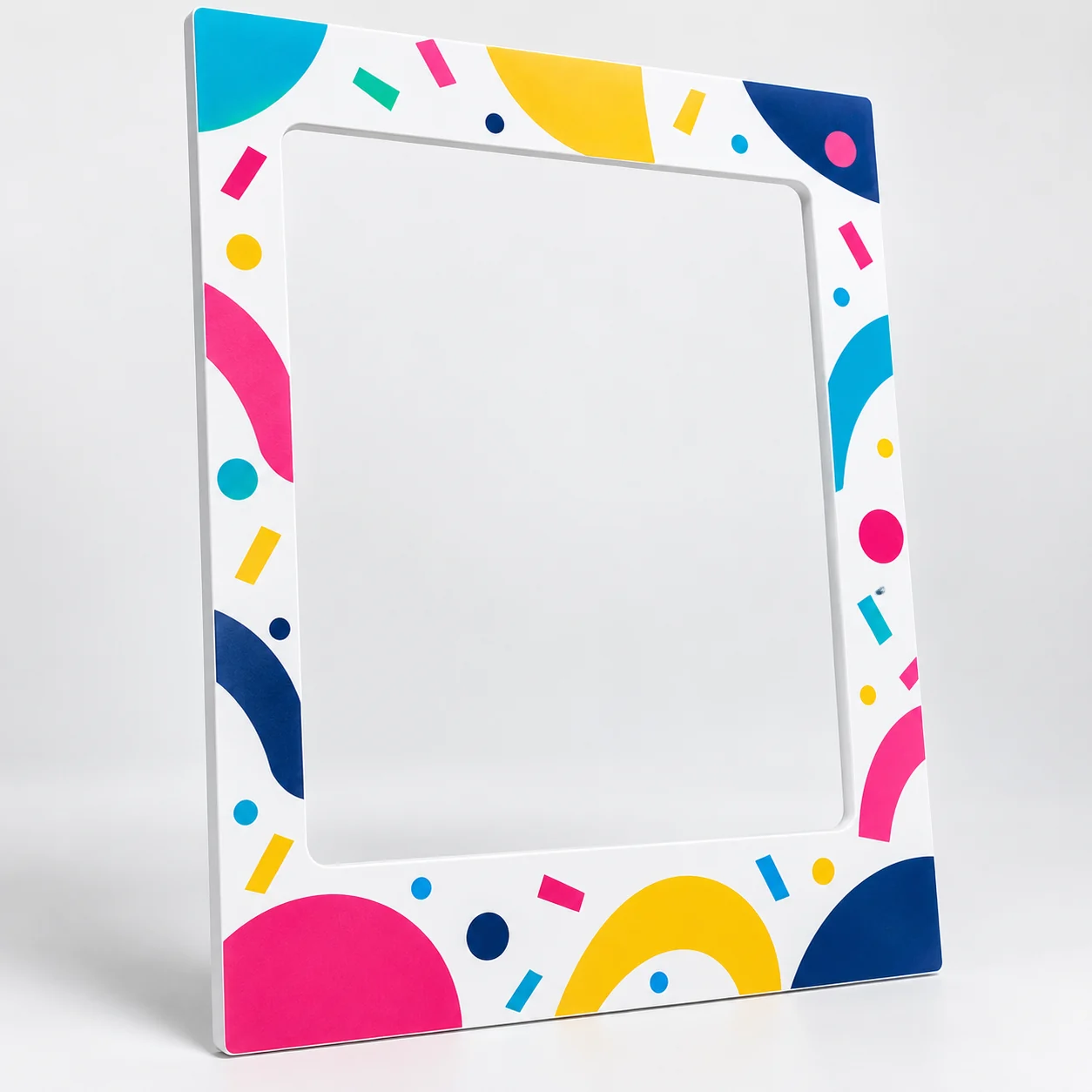
Fotoğraflı bir karakter veya ürünün şeklinde pano gerekiyorsa ayaklı dekota maket ayrı bir baskı ve kesim ürünüdür. Baskı görselinin yanında dış kesim konturunu ve ayakta durma planını paylaşın. Etkinlikte elde tutulacak dekota fotoğraf çerçevesinde ise dış sınırın yanı sıra ortadaki boşluğun kesimini de gösterin. Levhanın taşıyıcı kalan bölümlerini ve tutma alanlarını üretim ekibiyle değerlendirin; folyo için hazırlanan küçük harf detaylarını kalın bir levhaya doğrudan aktarmayın.
Doğru bilgi, iyi bir baskının ilk adımı.
Tüm rehberleri keşfet